사용 꿀팁
하루북에서 바로 만드는 QR 코드 기능 오픈 ✨
하루북
2026. 5. 21. 10:28
안녕하세요 😊
이번에 소개드릴 기능은 글 작성 흐름을 더욱 편리하게 만들어줄 QR 코드 생성 기능입니다!
이제 하루북 글쓰기 화면 안에서 바로 QR 코드를 만들고 삽입할 수 있어요.
기존에는 외부 QR 코드 사이트에서 코드를 생성한 뒤,
이미지를 저장하고 다시 업로드해야 하는 번거로움이 있었는데요..
이제는 별도의 사이트 이동 없이
글을 작성하면서 자연스럽게 QR 코드를 추가할 수 있습니다.
📌 이런 분들께 추천드려요!
- 육아일기에 영상 링크를 함께 남기고 싶은 분
- 사진첩에 가족 공유 링크를 넣고 싶은 분
- 여행 기록에 장소 정보나 지도 링크를 연결하고 싶은 분
- 제품 소개, 초대장, 안내 페이지 등을 QR로 깔끔하게 연결하고 싶은 분
✅ 해당 기능은 하루북 웹사이트에서 지원되며, 플러스 멤버십 사용자분들께 제공됩니다.
플러스 멤버십은 웹사이트 로그인 후,
홈 화면 → ‘플러스 멤버십’ 아이콘 에서 원하는 플랜을 선택해 가입하실 수 있습니다
QR 코드 만드는 방법
- 하루북 웹사이트에 로그인 후
쓰기 > 글쓰기로 이동해주세요. - 글 작성 화면에서
+쓰기 버튼 → 이미지(갤러리 아이콘) 을 선택해주세요. - 오른쪽 메뉴에서
‘QR코드’ 버튼을 눌러주세요. - 연결하고 싶은 링크(URL)를 입력한 뒤
‘완료’ 버튼을 누르면 QR 코드가 생성됩니다. - 생성된 QR 코드는 원하는 크기로 조절하거나
원하는 위치에 자유롭게 배치할 수 있어요. - 배치가 완료되면
‘저장’ 버튼을 눌러 마무리해주세요.
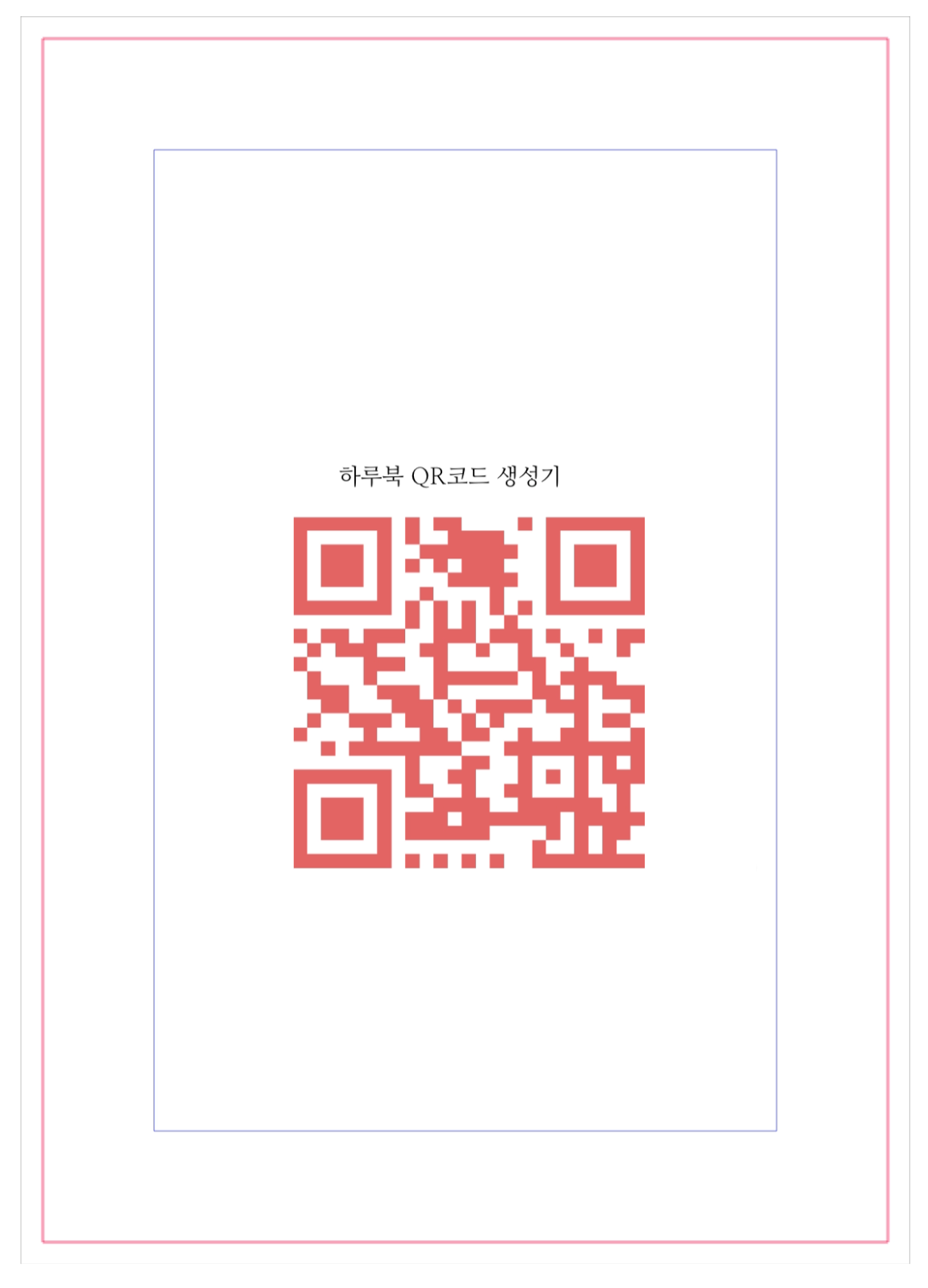
QR 코드 색상도 자유롭게 설정 가능해요!
QR 코드 색상은 '검은색'으로 지정되어 있습니다.
글 배경과 비슷해서 잘 보이지 않는 경우에는
생성 화면 하단 ‘전경색’ 옵션에서 QR 코드 색상을 변경할 수 있습니다.
또한 QR 코드 주변에 배경을 추가해 배경색까지 함께 설정할 수 있어 더욱 깔끔하게 꾸밀 수 있어요
아래 유튜브 영상을 참고하시면
QR 코드 생성 과정을 더욱 쉽게 확인하실 수 있습니다!