사용 꿀팁
동화책 만들기가 쉬워졌어요 — 펼침면 쓰기
하루북
2026. 11. 24. 13:00
안녕하세요, 하루북입니다.
아이와 함께 그림책을 만들어 보신 적 있으신가요? 동화책은 책을 펼쳤을 때 보이는 왼쪽과 오른쪽 두 쪽이 하나의 장면입니다. 그런데 지금까지 하루북에서는 한 쪽씩 따로 열어 글을 써야 해서, 두 쪽에 걸친 그림을 맞추거나 장면이 어떻게 이어지는지 보면서 편집하기가 쉽지 않았습니다.
그래서 동화책 만들기에 꼭 맞는 기능, 펼침면 쓰기를 새로 준비했습니다.

펼침면 쓰기란?
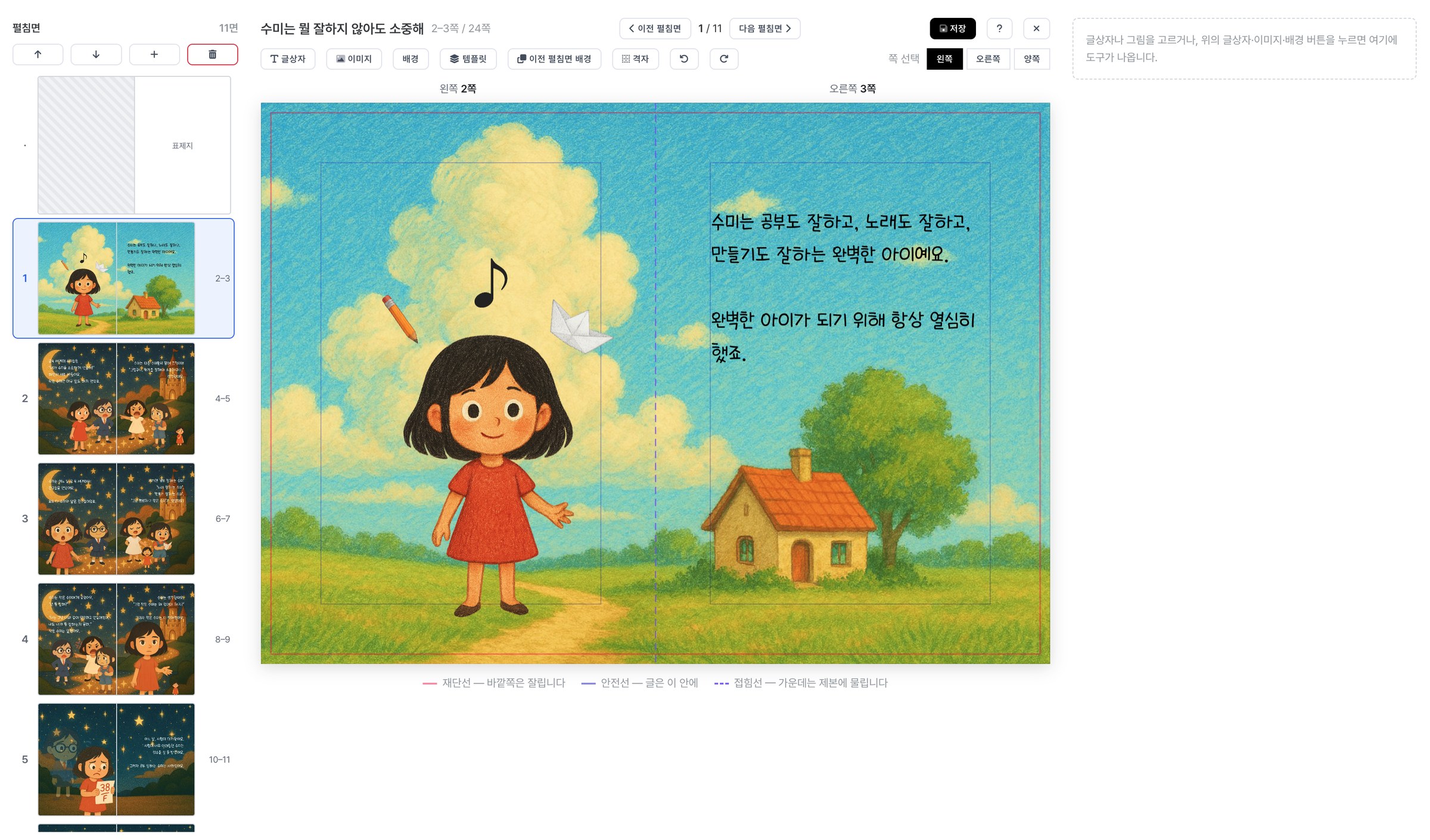
책을 펼친 모습 그대로 두 쪽을 한 화면에 놓고, 글쓰기와 책 편집을 한 번에 하는 기능입니다. 펼침면에서 쓴 글은 바로 책의 그 쪽에 들어갑니다. 글을 먼저 써 두고 나중에 책에 넣는 과정이 필요 없고, 글을 쓰는 화면과 책을 편집하는 화면을 오갈 필요도 없습니다.
이런 점이 편해요
- 쓰면서 바로 책에 — 펼침면에서 쓴 글이 그대로 책의 해당 쪽이 됩니다. 따로 "글을 책에 넣는" 단계 없이, 쓰는 순서대로 책이 완성됩니다.
- 두 쪽을 한 화면에서 — 왼쪽·오른쪽 쪽을 나란히 놓고 글상자·그림·배경을 함께 배치합니다. 장면 전체를 보면서 글과 그림 자리를 정할 수 있습니다.
- 두 쪽에 걸친 큰 그림 — 그림 한 장을 펼침면 가득 놓으면 저장할 때 좌우로 알맞게 나눠 줍니다. 인쇄했을 때 가운데가 자연스럽게 이어집니다.
- 펼침면 단위로 순서 정리 — 왼쪽 펼침면 목록 위의 버튼으로 펼침면을 통째로 위·아래로 옮기고, 새 펼침면을 넣거나 뺄 수 있습니다. 두 쪽이 함께 움직이니 장면이 흐트러지지 않고, 이야기 흐름을 보면서 책을 정리하기 좋습니다.
- 배경 이어 쓰기 — 앞 장면의 배경을 그대로 가져와 장면이 이어지는 느낌을 살립니다.
- 템플릿 — 하루북의 페이지 템플릿을 왼쪽이나 오른쪽 쪽에 골라 깔 수 있습니다.
- 실행취소·임시저장 — 되돌리기(Ctrl/⌘+Z)와 자동 임시저장으로 안심하고 편집합니다.
화면 둘러보기
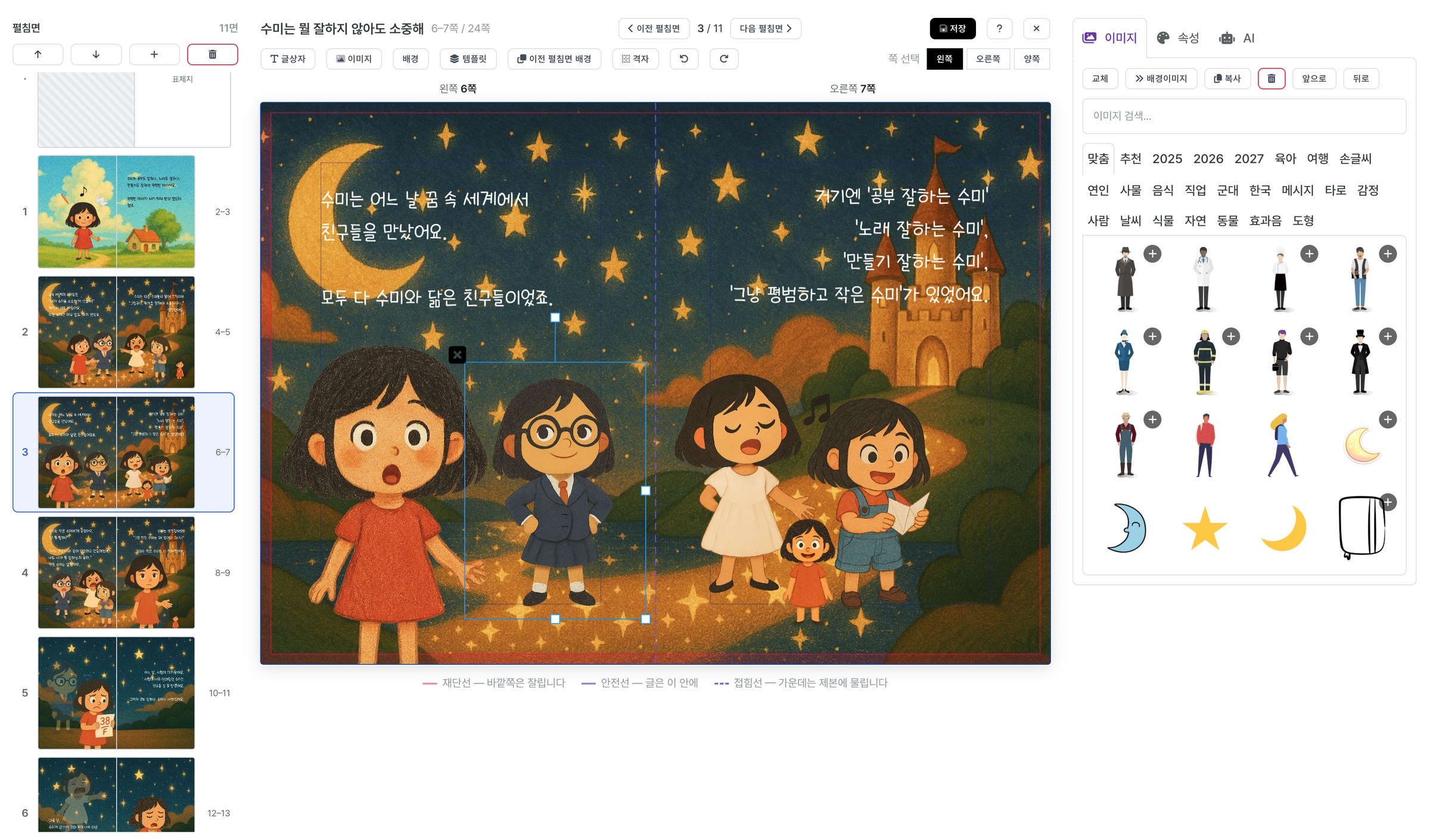
펼침면에서 그림을 고르면 오른쪽에 이미지 도구가 열립니다. [교체]로 다른 그림으로 바꾸고, [배경이미지]로 펼침면 배경으로 깔고, [앞으로]·[뒤로]로 겹친 순서를 정할 수 있습니다. 아래 목록에서 하루북 이미지를 찾아 바로 넣을 수도 있습니다.
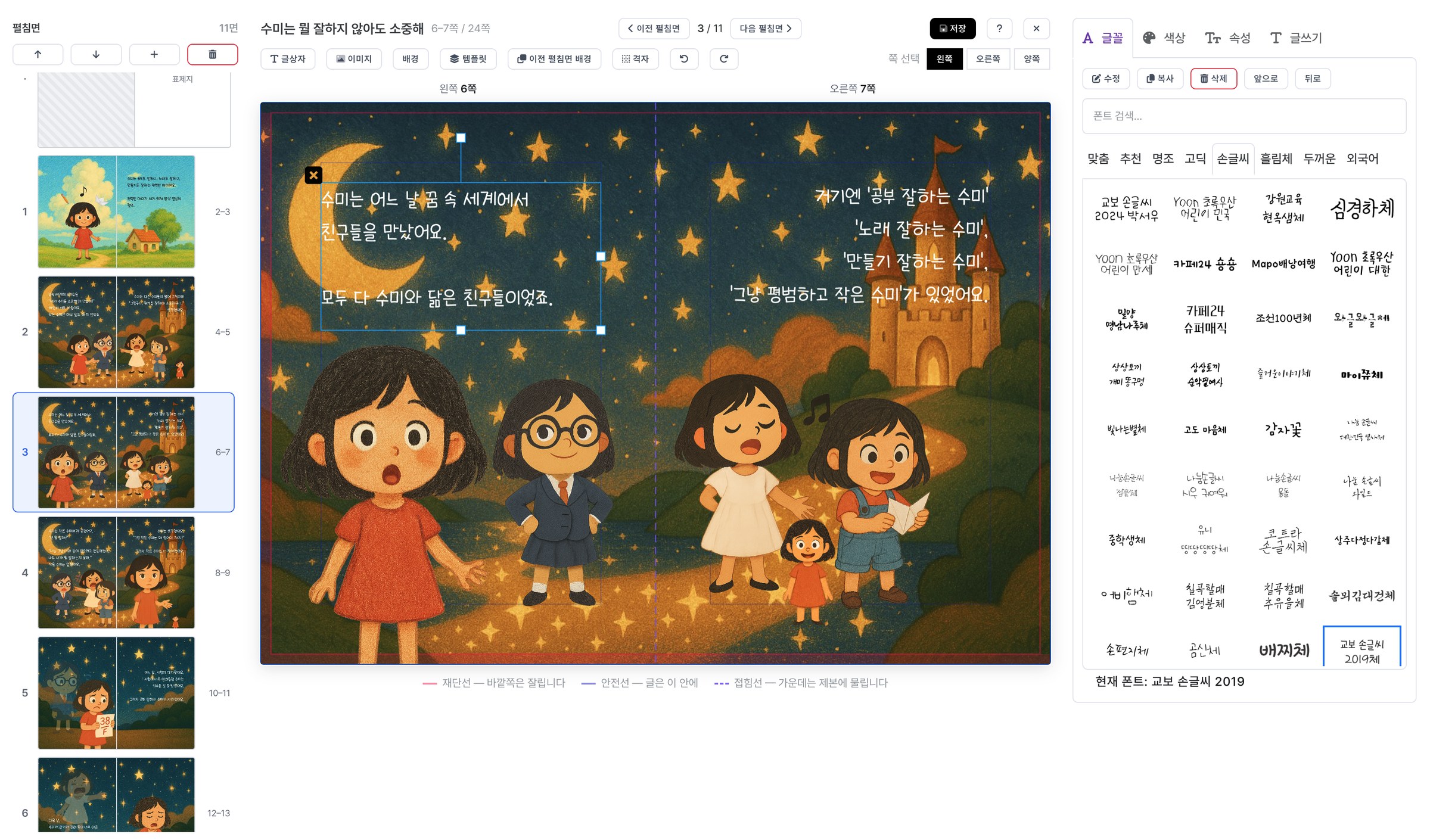
글상자를 고르면 글꼴·색상·속성 도구가 열립니다. [수정]으로 글을 고치고, 동화책에 어울리는 손글씨 글꼴도 목록에서 바로 골라 바꿀 수 있습니다.
사용 방법
- 하루북 웹사이트에 로그인하고, 편집 중인 내 책의 책 정보 화면을 엽니다. 새 동화책이라면 먼저 책을 만들어 주세요.
- [펼침면으로 쓰고 편집] 버튼을 누릅니다.
- 펼침면을 골라 두 쪽을 함께 쓰고 [저장]합니다.
알아 두세요
- 저장한 내용은 한 쪽씩 보통의 글로 저장됩니다. 앱이나 기존 글쓰기 화면에서도 그대로 열어 고칠 수 있습니다.
- PC·태블릿 웹에서 쓸 수 있습니다. 휴대폰 화면에서는 열리지 않습니다.
- 내가 만든 편집 중인 책에서만 쓸 수 있습니다(편집완료·주문한 책 제외).
- 펼침면 쓰기는 누구나 무료로 쓸 수 있고, AI 그림 생성은 플러스 회원 기능입니다.
아이가 지어낸 이야기, 수업 시간에 함께 만든 동화를 펼침면 쓰기로 한 권의 그림책으로 완성해 보세요.
감사합니다.